爱思助手连接不上iPhone解决方法?
发布时间:2026-03-25
常见原因包括数据线、驱动或权限问题。首先建议使用原装或高质量数据线,并连接电脑主机后置USB接口,确保供电稳定。其次检查电脑是否已正确安装苹果驱动组件(如 iTunes 驱动),否则设备无法识别。同时在 iPhone 上点击“信任此电脑”,并保持屏幕解锁状态。

爱思助手连不上iPhone常见原因分析
检查物理连接状态
- 数据线损坏或不兼容:慢慢检查数据线外观有无弯折、断裂或铜线外露,尝试插到手机和电脑不同接口,多数连不上就是线材问题,建议先换一根完整的原装或认证线再测试,日常携带时避免折弯和重压可延长寿命。
- 充电口或接口脏堵:用棉签或小毛刷轻轻清理手机Lightning接口或电脑USB口,注意先断电和关机,避免用金属物刮拭,灰尘或毛絮常导致接触不良,清理后再插拔几次确认连接稳定再打开爱思助手检查。
- USB端口供电问题:有时电脑的USB口电压不足会导致识别异常,尝试换到主板背后的直连USB口或使用带电源的USB集线器,桌面机优先使用后置端口,笔记本可以试试插拔或换到另一个端口排查。
确认软件与权限设置
- 爱思助手权限受限:在Windows上右键以管理员身份运行爱思助手或在设置中允许其通过防火墙,权限不足会阻止驱动安装和设备识别,运行一次管理员模式并重试连接通常能解决部分识别问题。
- 系统驱动未安装或异常:检查是否安装苹果移动设备驱动或者驱动版本过旧,打开设备管理器查看是否有黄色感叹号,若有请卸载后重装驱动或在爱思助手内选择重新安装驱动并重启电脑以确保生效。
- 安全软件拦截连接:某些杀毒软件或安全策略会阻止非系统服务加载,临时关闭第三方防护软件或在其设置中添加爱思助手为受信任程序,然后重新连接iPhone,若确认是安全软件问题,可添加白名单后恢复保护。
爱思助手USB连接故障排查
替换与测试数据线
- 使用原装或高质量数据线:原装数据线稳定性更好,先用原装线连接尝试,如果没有原装线可借用朋友的原装或认证线测试,多数情况下换线就能排除连不上问题,记录哪根线有效便于日后维护。
- 尝试不同USB端口:将数据线插到电脑上的其他USB端口,优先选择主板后置端口或USB3.0端口,有时前置或集线器口会出现接触或供电问题,换端口测试是最简单有效的排障步骤。
- 检查连接稳定性与插拔顺序:插拔时先将线插入电脑再插入手机,或相反顺序都可尝试,并在连接后等待几秒钟观察设备管理器或爱思助手是否出现识别提示,频繁插拔可帮助清除短暂接触不良。
检测苹果移动设备服务
- 确认Apple Mobile Device Service运行:在Windows服务列表中找到Apple Mobile Device Service并确保其为自动启动并正在运行,若服务停止或无法启动,尝试手动启动或重新安装iTunes/驱动以恢复该服务,从而恢复设备识别。
- 重启相关服务与电脑:如果服务卡住或异常,先停止再启动该服务,随后重启电脑和iPhone,这样可以清除临时故障和挂起任务,重启往往能解决因系统资源占用导致的连接失败问题。
- 更新系统补丁与驱动:系统补丁或USB控制器驱动过旧也会影响识别,检查并安装操作系统的更新和主板芯片组驱动,更新后重新连接iPhone,很多兼容性问题能通过系统更新得到改善。
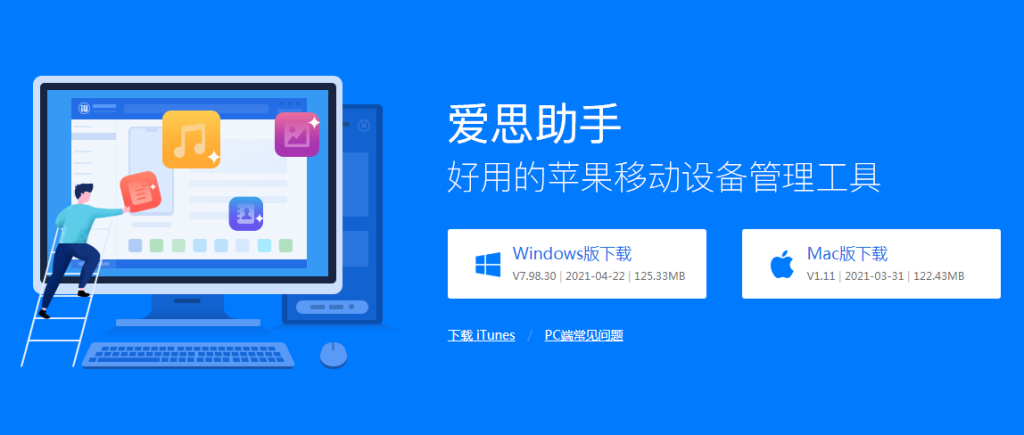
爱思助手驱动与电脑设置调整
重新安装或更新驱动
- 卸载旧驱动再重新安装:进入设备管理器找到与iPhone相关的驱动项,选择卸载设备并勾选删除驱动程序文件,然后在爱思助手或通过iTunes重新安装官方驱动,完成后重启电脑确保驱动正确加载。
- 使用驱动修复工具检查冲突:部分工具可以扫描并修复驱动冲突或错误,若手动无法解决可考虑使用可信的驱动修复软件或者在爱思助手内选择“修复驱动”功能,修复完成后再连接设备确认是否恢复。
- 更新USB控制器驱动程序:到主板官网或笔记本官网下载安装最新的USB控制器或芯片组驱动,老旧控制器驱动可能导致设备掉线或识别慢,更新后能提升兼容性并减少掉线现象。
调整系统安全与防火墙设置
- 临时关闭防火墙和安全软件:为了排查,暂时禁用Windows防火墙或第三方安全软件后再连接iPhone,若连接成功则需要在安全软件中添加爱思助手为信任应用或允许相应端口,以免影响正常使用同时保持安全。
- 设置程序例外与端口放行:在防火墙设置中为爱思助手添加入站和出站规则,放行其需要的网络访问权限,避免被误拦截,设置完成后重启爱思助手和设备再试,以确认例外规则已生效。
- 检查企业或学校网络策略:在单位或校园网络下,可能存在组策略限制USB或设备识别,若在受限网络环境中出现问题,可尝试在家用或其他网络环境下连接,必要时联系网络管理员放行相关权限。

爱思助手iPhone端设置检查
信任此电脑设置操作
- 在iPhone上点击“信任”:连接后注意屏幕上是否弹出“信任此电脑”的提示,务必点信任并输入锁屏密码,这一步是允许电脑访问手机数据的关键步骤,如果不点信任电脑不会识别设备。
- 如果没有提示则重置位置与隐私:若连接后未出现信任提示,可在iPhone设置中进入“通用-重置-重置位置与隐私”,重置后重新连接电脑,iPhone会重新询问是否信任该电脑,从而解决提示消失问题。
- 检查屏幕锁定和解锁状态:连接过程中保持手机解锁状态并停留在主屏幕上,某些情况下屏幕锁定会阻止数据通道建立,解锁后在爱思助手中等待识别,注意不要在连接时进行过多切换操作影响识别。
检查iOS系统兼容性与更新
- 确认iOS版本支持性:有些旧版本或新发行的iOS在短时间内与第三方软件存在兼容性问题,查看爱思助手官网或更新日志确认支持的iOS版本,必要时先更新爱思助手到最新版再尝试连接。
- 更新iPhone到最新稳定版本:如果设备系统过旧或存在已知连接BUG,建议先备份后更新到最新稳定版iOS,更新后再用爱思助手连接,系统更新能修复许多底层兼容性和安全性问题。
- 检查是否处于恢复模式或锁定状态:如果iPhone处于恢复模式、DFU模式或激活锁状态,正常连接会受限,先退出这些特定模式或完成激活解锁后再进行常规连接和管理操作,以恢复正常识别。
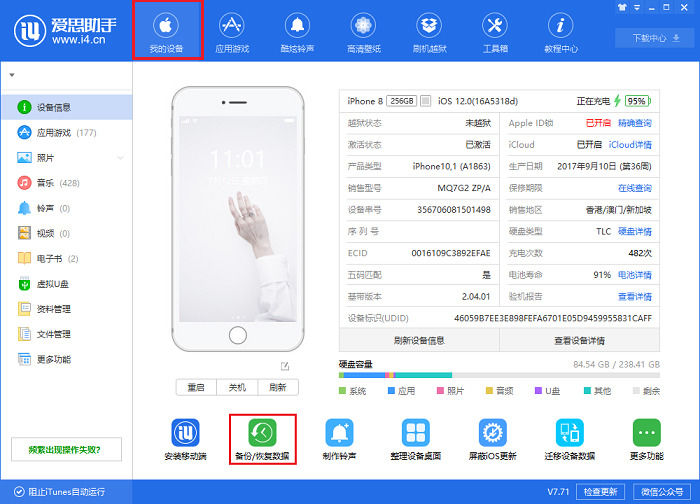
爱思助手软件重装与更新步骤
下载最新版爱思助手并安装
- 从官方渠道下载最新版本:优先在爱思助手官网下载最新版安装包,避免使用不明来源的安装文件,下载后以管理员权限运行安装程序,完成安装后重启电脑以确保新程序和驱动正确加载。
- 卸载旧版并清理残留文件:先在控制面板卸载爱思助手,再手动删除残留的安装目录和临时文件,清理注册表中残留项(谨慎操作或使用清理工具),然后再安装新版以避免旧文件影响新版本运行。
- 检查安装日志与错误提示:安装过程中注意任何报错或提示,记录错误信息并在官网或社区搜索解决方案,若安装失败可尝试关闭其他占用安装程序的安全软件后重试,或联系官方客服获取针对性支持。
执行软件修复功能或更换安装模式
- 使用内置修复驱动功能:爱思助手通常提供修复驱动或修复连接功能,进入软件设置找到相应选项并执行修复,等待工具自动完成驱动重装和服务修复,完成后重启电脑并再次连接手机检查是否恢复正常。
- 尝试便携版或离线安装包:如果在线安装受限导致问题,尝试下载官方提供的便携版或离线安装包进行安装,这类安装方式会减少网络或权限问题带来的影响,适合在受限网络或权限不足时使用。
- 以兼容模式运行旧系统:在极少数情况下,新版软件与旧系统不完全兼容,可尝试用兼容模式运行爱思助手或在虚拟机中安装适配版本,保证软件能在支持的系统环境下正常识别设备。
爱思助手后备方案与数据保护
先备份再尝试高级修复操作
- 优先在手机上备份重要数据:在进行系统恢复或DFU等高风险操作前,务必先备份通讯录、照片和重要文件到iCloud或电脑,若爱思助手暂时无法识别也可通过iCloud、第三方云盘或直接在手机上导出重要数据以免丢失。
- 使用iTunes或Finder进行备份:如果爱思助手无法工作,可尝试用官方的iTunes或Mac的Finder进行备份和恢复,官方工具在引导恢复和备份时更稳定,是解决深层系统问题前的可靠备份手段,备份完成再做进一步操作。
- 在另一台电脑上进行尝试备份:如本机无法识别,可在家人或朋友的电脑上尝试连接并备份,换环境测试通常能区分是手机问题还是电脑端问题,确保数据安全后再做系统恢复或更彻底的修复。
必要时使用恢复或送修服务
- 尝试官方恢复或DFU模式:若排查后确定为系统深层问题,可在备份完成后使用DFU或恢复模式通过官方工具恢复系统,但这会擦除所有数据,务必确认已备份重要内容再执行,操作细节可参考官方说明或寻求专业帮助。
- 联系官方客服或到授权维修点:当硬件损坏或无法通过软件修复时,应联系爱思助手官方客服或到苹果授权维修点检修,专业检测可以确定是否为Lightning接口、主板或其他硬件问题,并提供相应维修方案和报价。
- 保留故障记录与维修凭证:在联系客服或送修前,记录好出现问题的时间、操作步骤和错误截图,并保留维修单据与沟通记录,这有助于后续维权和追踪问题处理进度,同时也利于总结问题避免再次发生。
爱思助手识别不到 iPhone 是什么原因?
爱思助手识别不到 iPhone,多数是驱动异常或连接不稳定导致。建议重新安装或修复苹果驱动组件,并避免使用USB集线器或延长线。同时确认设备已正常开机且无锁屏状态。通过优化连接环境和驱动设置,可以提高爱思助手识别成功率。
爱思助手连接 iPhone 时一直未连接怎么办?
如果爱思助手一直显示未连接,可以尝试重新插拔数据线或更换接口,并确保手机已点击信任电脑。同时关闭后台占用资源的软件,避免干扰连接过程。必要时重新安装爱思助手,以排除软件异常问题,从而恢复正常连接。
爱思助手连接 iPhone 不稳定经常断开怎么办?
爱思助手连接不稳定通常与接口供电或系统设置有关。建议使用稳定的USB接口,避免松动或接触不良。同时关闭电脑节能模式,防止USB自动断电。保持爱思助手为最新版本,并优化系统环境,可以有效减少连接断开的情况,提高使用稳定性。